Documentation

Maîtrisez Spectalya de A à Z

Guide pas-à-pas pour réaliser vos états des lieux numériques avec photos, audio et rapport PDF en quelques minutes.

1 Premiers pas

Connexion & profil

Téléchargez l'application, connectez-vous et configurez votre profil d'expert en moins de 2 minutes.

Télécharger l'application

Disponible sur l'App Store (iOS) et Google Play (Android), sur smartphones et tablettes.

Se connecter

Entrez votre e-mail et mot de passe. La session est maintenue automatiquement entre les ouvertures.

Configurer votre profil

Renseignez votre nom d'expert, gérez votre signature électronique et choisissez la langue de l'interface (FR, EN, NL).

Hors connexion : Spectalya fonctionne entièrement hors ligne. Données sauvegardées localement et synchronisées dès que vous retrouvez le réseau.
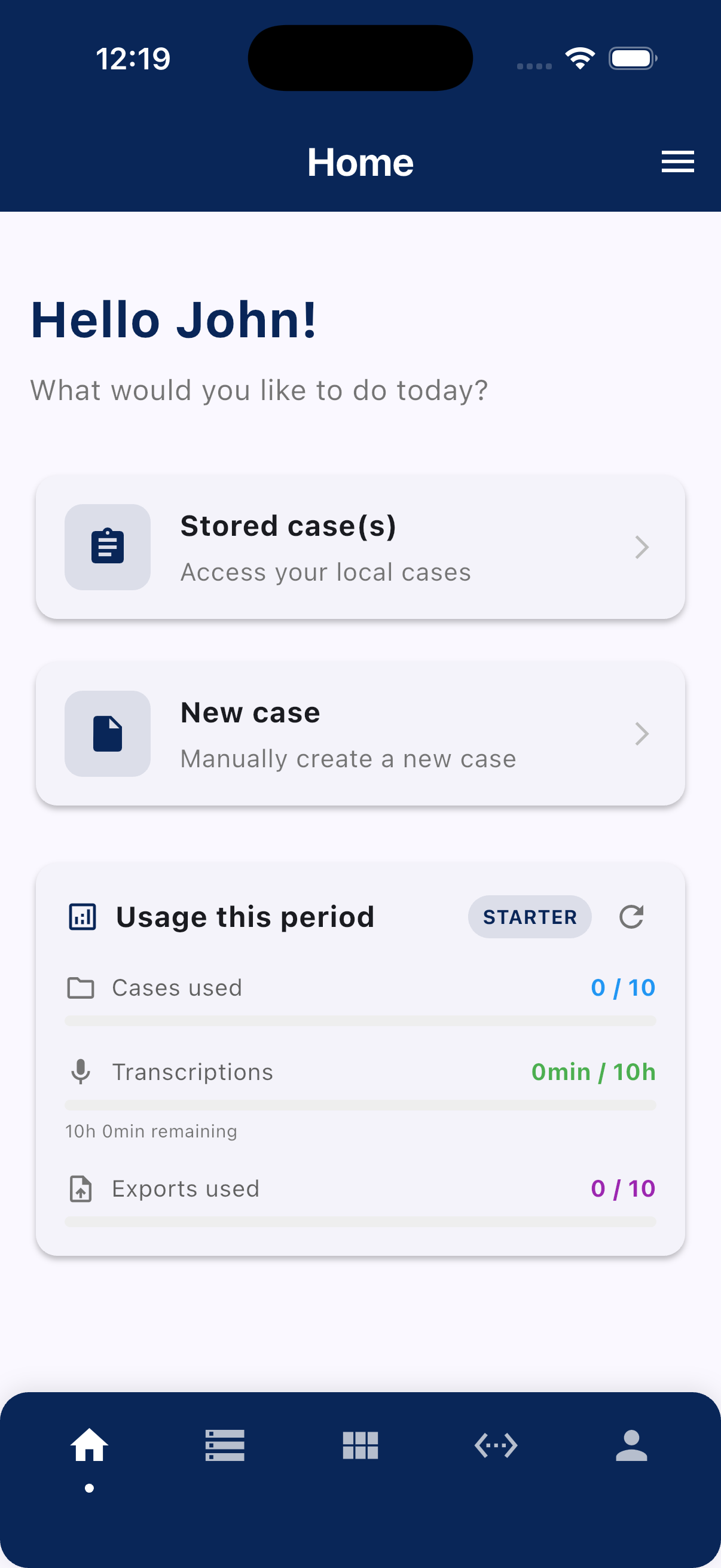
Écran d'accueil Spectalya
2 Dossier

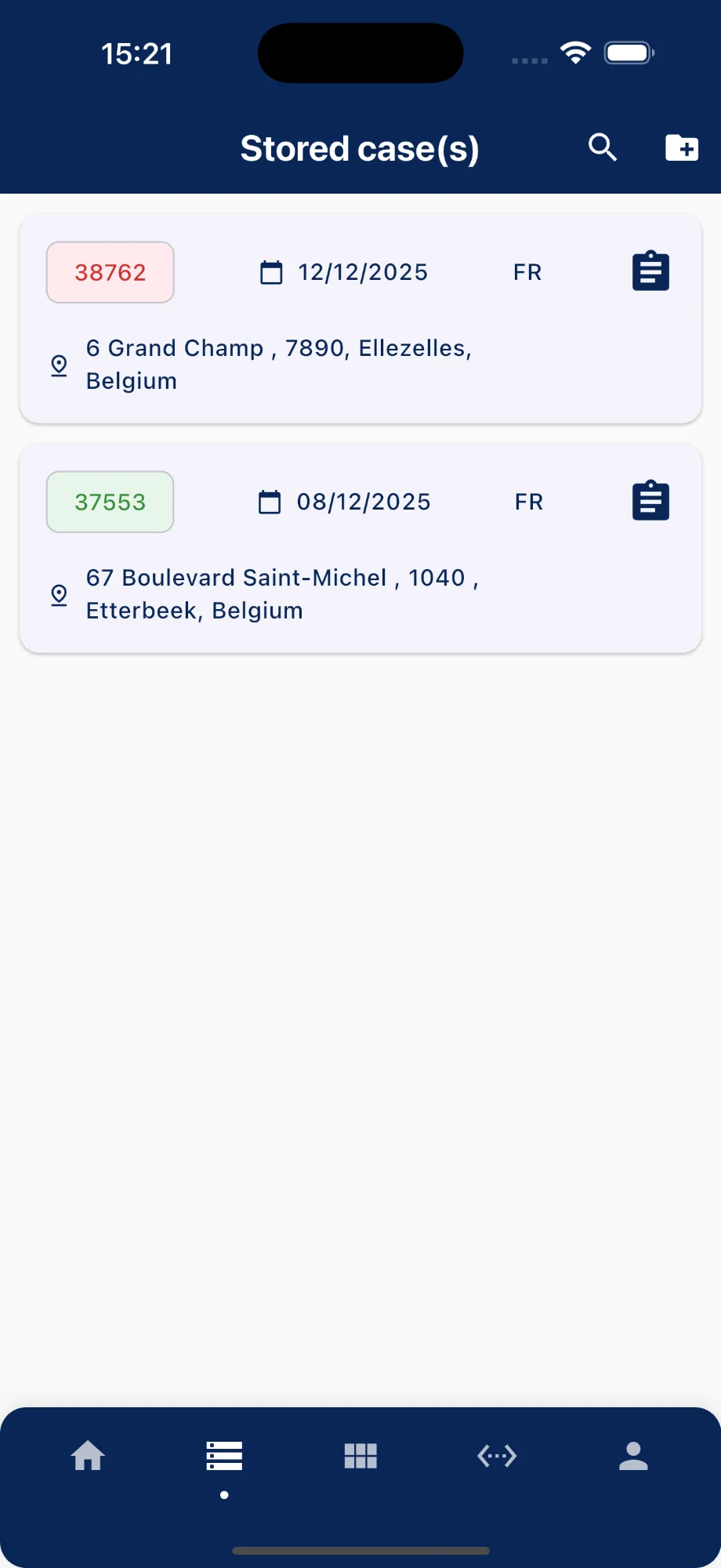
Créer un dossier d'inspection

Lancez un nouveau dossier en quelques secondes avec le type d'inspection, l'adresse et les parties concernées.

Nouveau dossier

Appuyez sur « + » depuis l'accueil. Choisissez le type : état des lieux entrant, sortant, constatation, expertise…

Renseigner l'adresse

Saisie assistée par Google Places pour une auto-complétion précise. La géolocalisation GPS est également disponible.

Ajouter les parties

Propriétaire, locataire, mandataire ou tout rôle personnalisé. Nom, adresse, téléphone, e-mail pour chaque partie.

Date et caractéristiques

Date d'inspection, nombre de chambres, salles de bains, etc... Ces infos apparaissent dans l'en-tête du rapport.

Choisir un modèle

Chargez un modèle prédéfini (appartement, maison, studio…) pour prépopuler automatiquement pièces et éléments.

Identifiant personnalisé : Attribuez une référence interne à chaque dossier (n° de contrat, n° de mandat…) visible sur la fiche et dans le rapport.
Liste des dossiers Spectalya
3 Structure

Gérer les éléments du bien

Organisez le bien en pièces et sous-éléments pour une inspection méthodique et un rapport structuré.

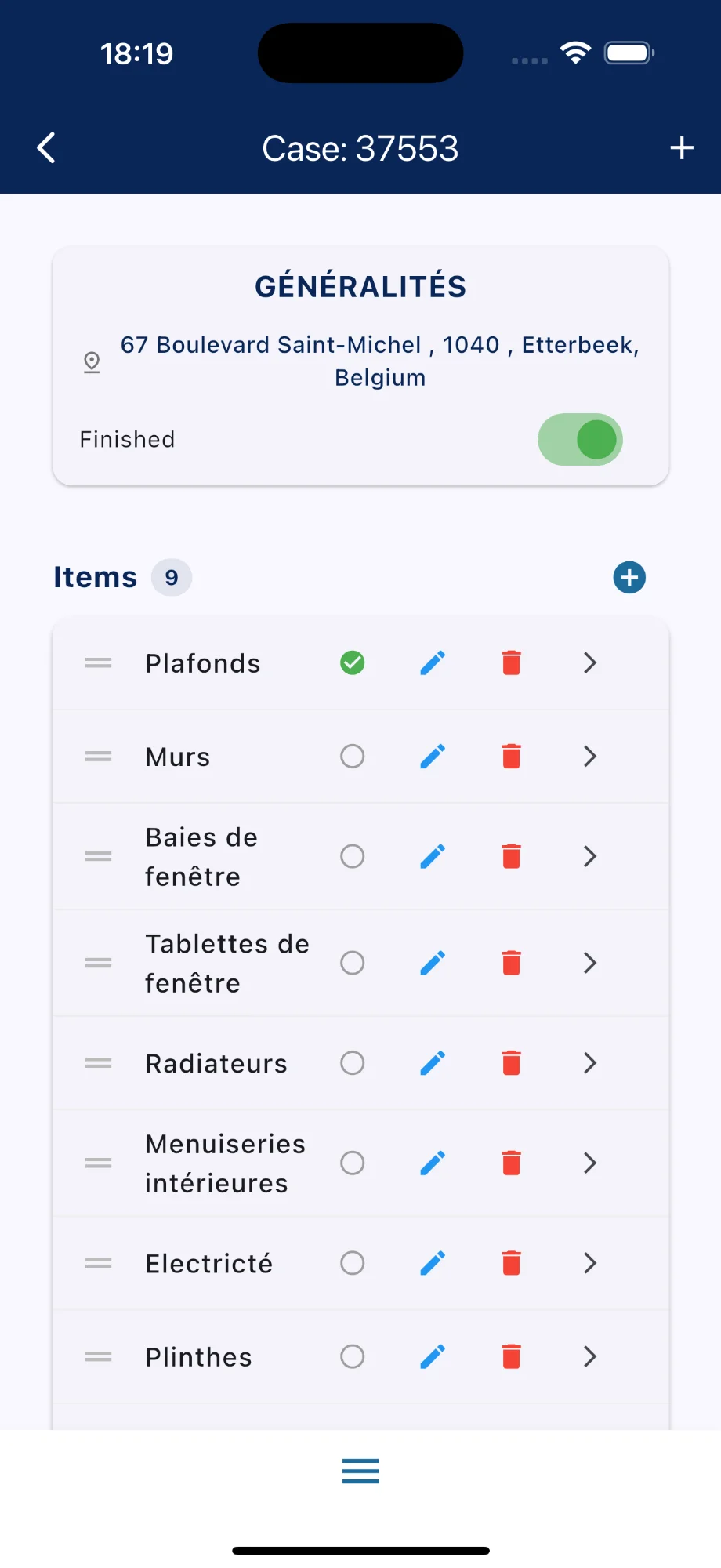
Structure arborescente

Ex : Salon → Sol, Murs, Plafond, Fenêtres. Naviguez dans l'arbre depuis l'écran principal du dossier.

Ajouter et renommer

Ajoutez librement pièces et éléments. Renommez-les à tout moment. Réorganisez par glisser-déposer.

Saisir une description

Rédigez librement votre constat pour chaque élément (état, matière, couleur). Supporte la dictée vocale.

Modèles personnalisés

Créez et sauvegardez vos propres structures dans la bibliothèque. Réutilisez-les sur tous vos futurs dossiers.

Liste des éléments d'inspection
4 Médias

Photos, audio & documents

Documentez chaque élément avec photos, enregistrements vocaux et documents numérisés, le tout attaché au bon endroit.

Prendre des photos

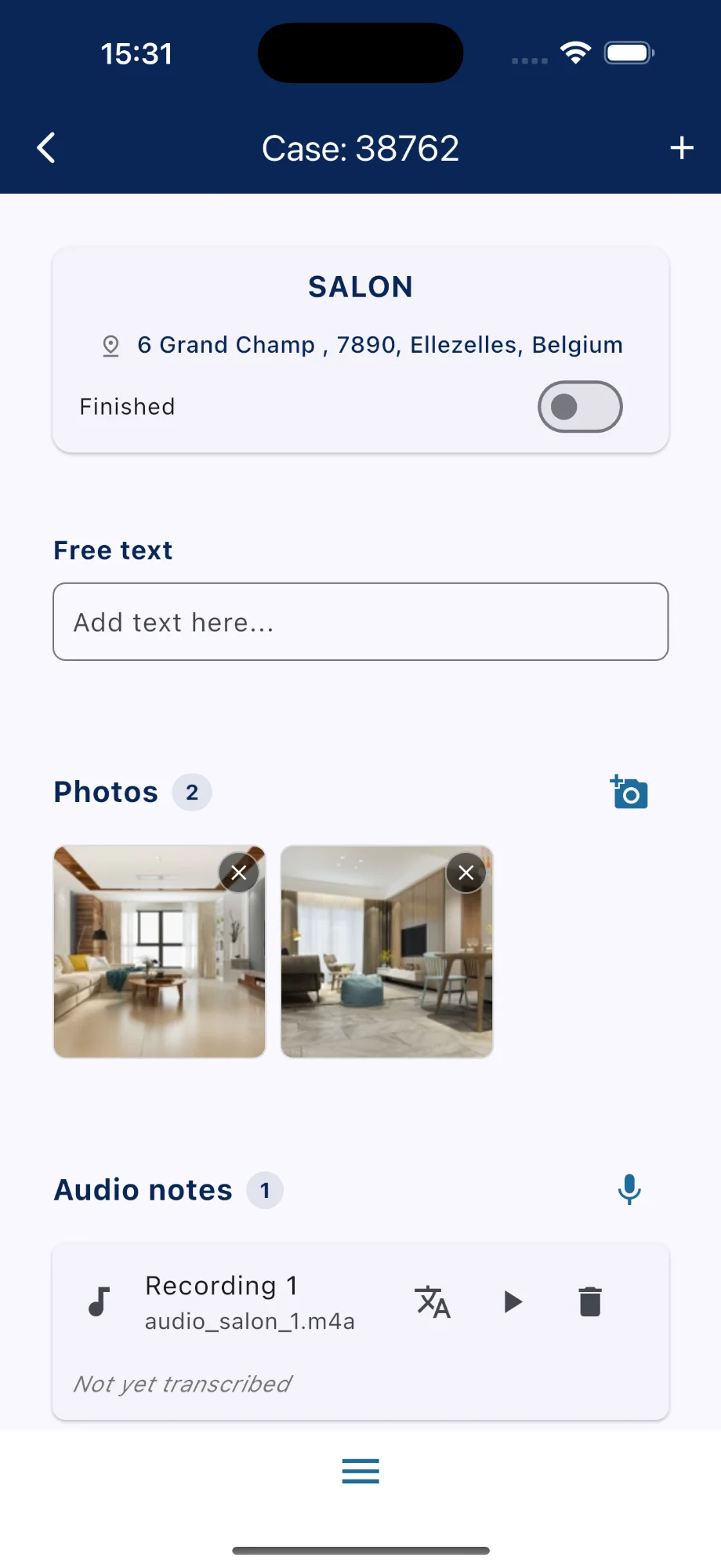
Prenez plusieurs photos en rafale depuis la fiche d'un élément, ou importez depuis la galerie. Intégrées automatiquement dans le rapport.

Capture multi-photos

Photographiez plusieurs éléments consécutivement sans quitter la caméra. Photos associées automatiquement à chaque élément.

Enregistrer un commentaire audio

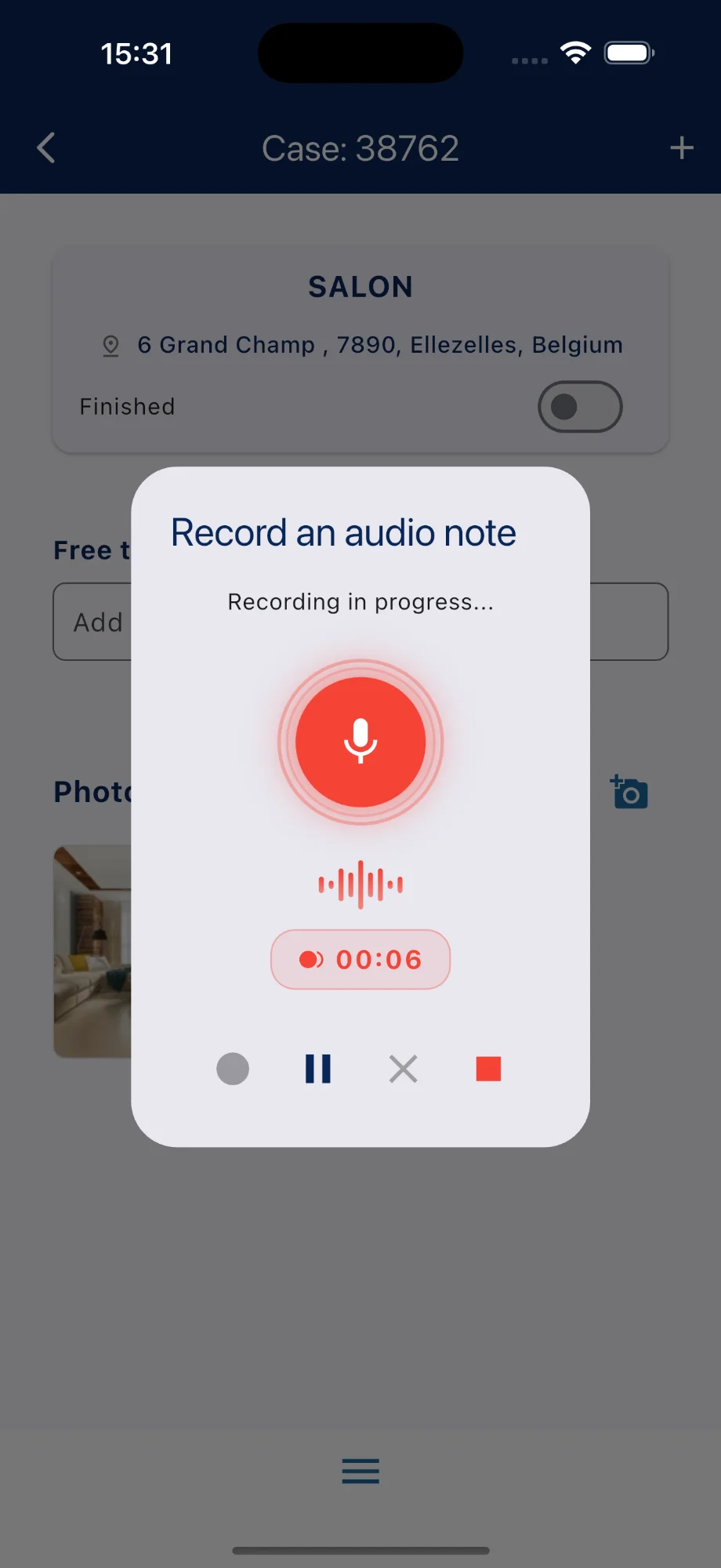
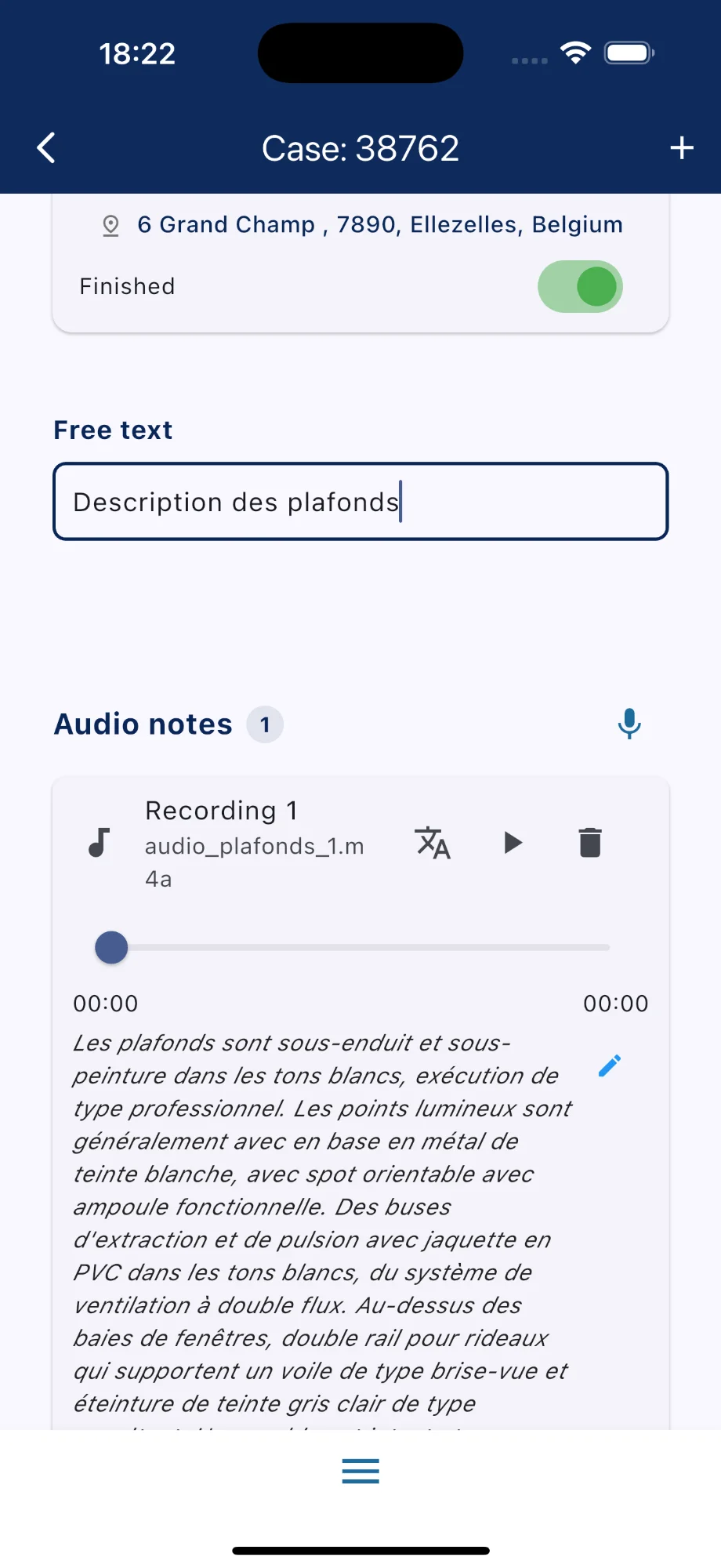
Appuyez sur le micro pour dicter votre constat. La forme d'onde s'affiche en temps réel. Sauvegardé localement.

Joindre des documents

Numérisez ou importez inventaires, PV, attestations. Scanner intégré disponible sur les appareils compatibles.

Qualité & compression : Les photos sont compressées automatiquement pour équilibrer qualité et poids du PDF final. Paramétrable dans les réglages du rapport.
Détail d'un élément avec photos
Enregistrement audio
5 Intelligence Artificielle

Transcription audio par IA

Dictez vos constats sur le terrain et obtenez le texte automatiquement grâce à OpenAI Whisper.

Comment ça fonctionne

Spectalya utilise OpenAI Whisper, l'un des moteurs de reconnaissance vocale les plus précis au monde. L'audio est converti en texte automatiquement.

Multilingue & caractères spéciaux

Français, néerlandais, anglais — avec gestion correcte des accents et caractères spéciaux (é, è, ë, ç, ô, ü…).

Transcription en lot

Transcrivez tous les enregistrements audio du dossier en une seule fois depuis l'écran de transcription.

Réviser et corriger

Le texte généré est entièrement modifiable avant la génération du rapport.

Connexion requise : La transcription IA nécessite une connexion internet. Si vous êtes hors ligne, les enregistrements sont conservés et peuvent être transcrits plus tard.
Powered by OpenAI Whisper
Écran de transcription automatique
6 Rapport

Aperçu & génération du rapport PDF

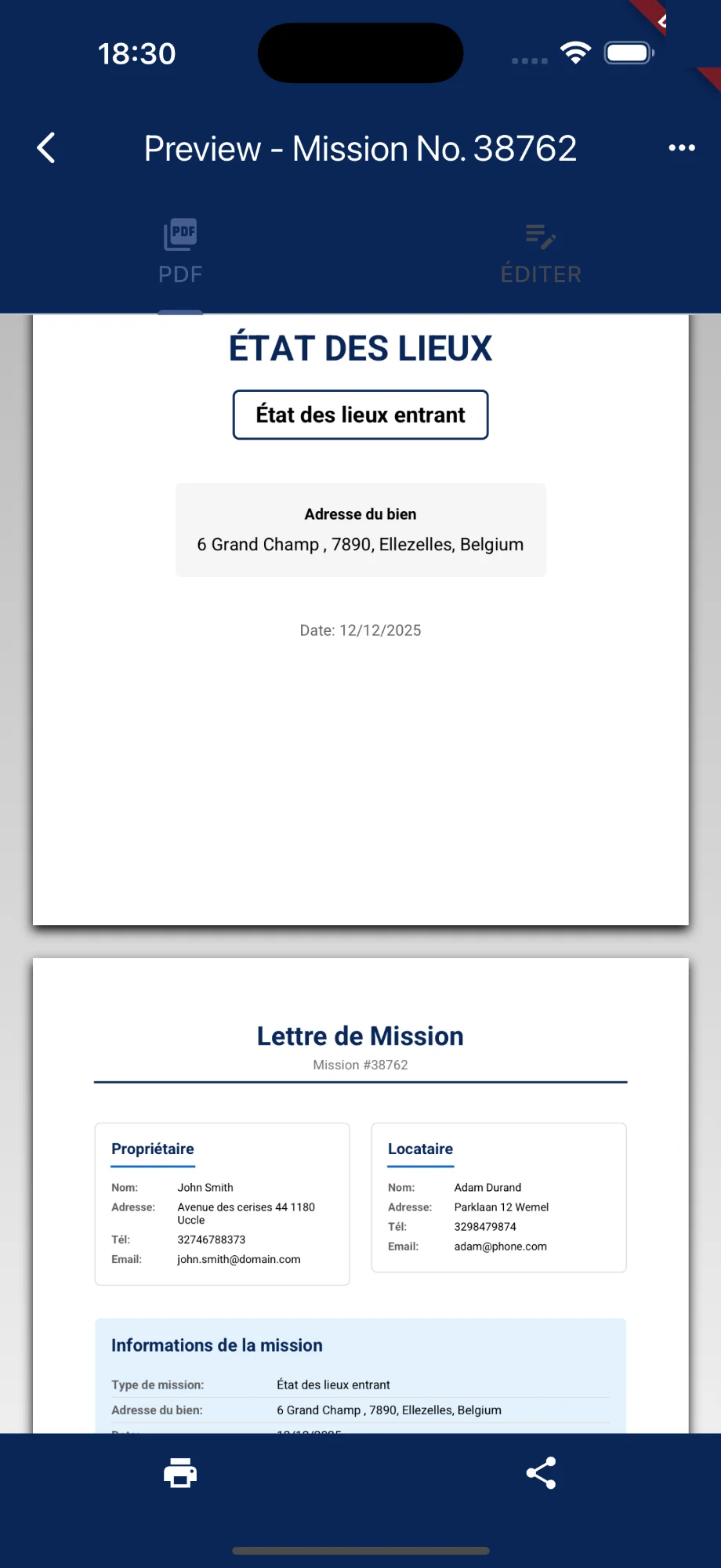
Prévisualisez le rapport en temps réel et générez un PDF professionnel, signé, dans la langue de votre choix.

Aperçu en temps réel

Visualisez le rendu PDF pendant la visite. Se met à jour dynamiquement à mesure que vous ajoutez photos et textes.

Choisir la langue du rapport

FR, NL ou EN — tous les en-têtes, étiquettes et sections sont traduits automatiquement.

Signature électronique

Capturez la signature de l'expert sur l'écran tactile. Elle est intégrée au pied du rapport PDF.

Paramètres du rapport

Qualité photos, taille des vignettes, échelle de rendu, inclusion des éléments sans observation.

Chiffrage des dégâts locatifs

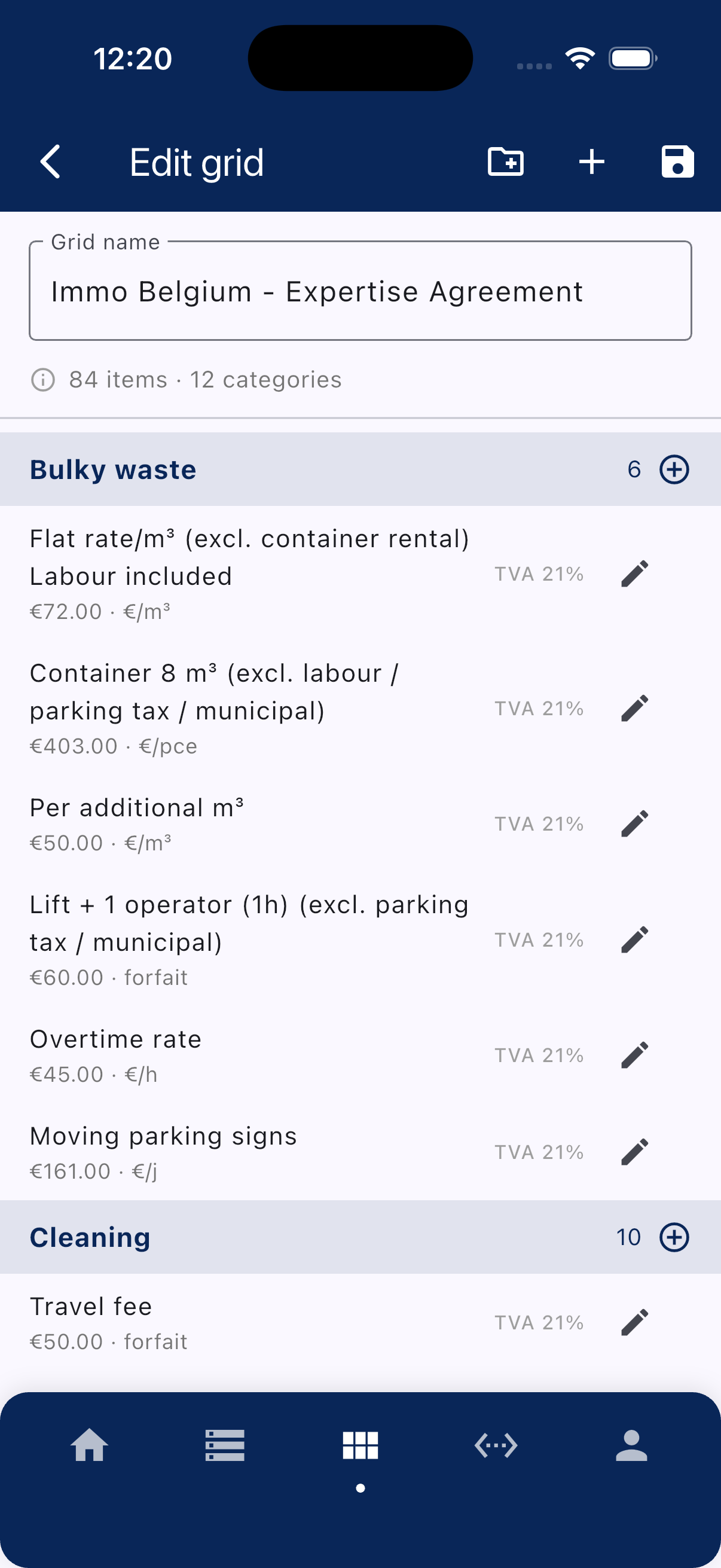
Attribuez un montant à chaque dégradation avec des grilles tarifaires personnalisables. Tableau récapitulatif automatique.

Grille de chiffrage
Aperçu du rapport PDF
7 Export

Exporter votre dossier

Envoyez le rapport PDF et les médias vers la destination de votre choix en un tap, en arrière-plan.

Lancer l'export

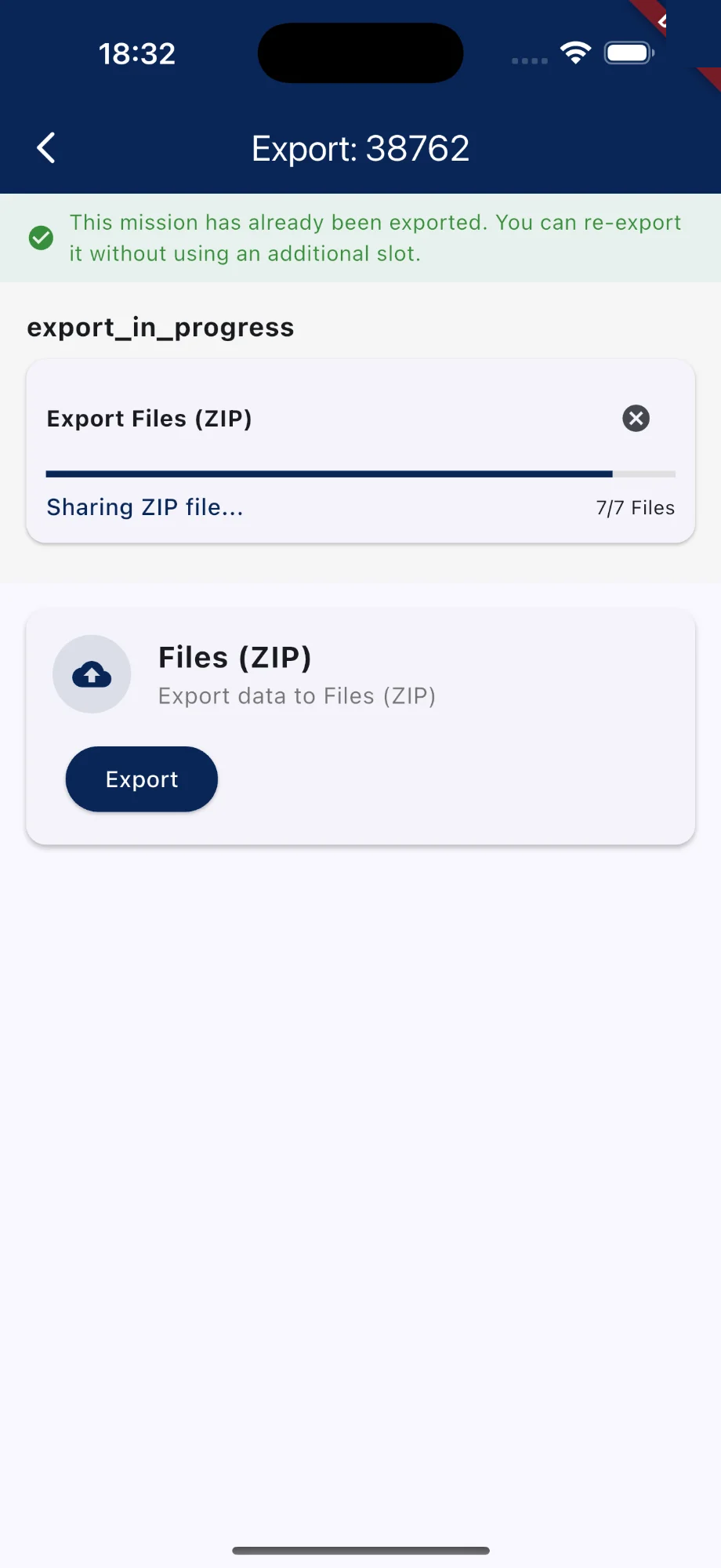
Appuyez sur « Exporter » depuis le dossier. La compilation et l'envoi se font en arrière-plan via le ou les connecteurs configurés.

Contenu de l'export

Rapport PDF, photos haute résolution, fichiers audio, documents numérisés, fichier JSON de données structurées.

Connecteurs disponibles
📁
ZIP
Archive téléchargeable
🗂️
FTP / SFTP
Serveur FTP sécurisé
☁️
Amazon S3
Stockage cloud AWS
Multi-connecteurs : Configurez plusieurs connecteurs simultanément. Chaque export est envoyé vers toutes les destinations activées en parallèle.
Écran d'export